- Avaleht
- Moodle
- Sisenemine Moodle’isse
- ÕIS2-Moodle’i liidestus
- ÕIS1-Moodle’i liidestus
- Moodle’i põhivõimalused
- Õppematerjalide lisamine ja loomine (vahendid)
- Suhtlemine Moodle’is
- Kodutööde esitamine Moodle’is (tegevused)
- StrikePlagiarismi plugina kasutamine
- Testi loomine Moodle’is
- 1. Testipõhja loomine ja seadistamine
- 2. Küsimuste koostamine
- 3. Küsimuste tüübid
- 4. Küsimuste lisamine testi
- 5. Testi tulemuste haldamine
- 6. Testi küsimuste taaskasutamine
- 7. Test Safe Exam Browseriga
- 8. Testi järelevalve plugina kasutamine
- 9. Võimalusi Moodle’i testide turvalisuseks ja järelevalveks
- Rühmatöö e-kursusel
- Õppijate hindamine Moodle’is
- Tehisaru kasutamine Moodle’is
- Kursuse läbiviimine
- Osalemiste märkimine
- Hinnete ülekandmine Moodle’ist ÕIS1 protokolli
- Lõpphinnete ülekandmine Moodle’ist ÕIS2-te
- Kursuse lõpetamine Moodle’is
- Juhised õppijale
- Sisu@UT
- Ülikool kasutab veebilehestike loomiseks keskkonda WordPress Multisite
- WordPress Multisite’i ülekantud lehestike korrastamine
- Lehestiku loomine
- Mitmekeelse lehestiku loomine
- Rakendused
- Kasutajate lisamine
- Lehestiku avaldamine, SEO ja analüütika
- Sisu@UT lehestikule ut.ee alamdomeeni tellimine
- Lehestiku kustutamine
- Videod
- Videote tüübid
- Soovitused videote salvestamiseks
- Panopto
- 1. Salvestamisõigused
- 2. Panopto salvestusprogramm
- 3. Videoloengu salvestamine
- 4. Kuidas enda salvestatud videod üles leida?
- 5. Video lõikamine ja sisukorra toimetamine
- 6. Vaatamisõiguste määramine
- 7. Subtiitrite lisamine
- 8. Testiküsimuste, YouTube video ning veebilehe lisamine
- 9. Veebiülekande tegemine
- Panopto korduma kippuvad küsimused
- Juhend õppijatele Panoptoga salvestamiseks
- Panopto videote vaatamise võimalused
- Videote lisamine Moodle’i kursusele
- Panopto kasutustingimused
- Panopto videote säilitamispoliitika
- Elai
- Mahara
- LimeSurvey
- Sisenemine LimeSurveysse
- LimeSurvey ülevaade
- Küsimustiku loomine
- Küsimuste lisamine
- Vastuste arvu piiramine
- Õiguste jagamine
- Küsimustiku testimine ja aktiveerimine
- Küsimustiku edastamine vastajatele
- Vastuste haldamine
- Kinnituskirjade loomine ja saatmine
- Korduma kippuvad küsimused
- Küsige tehisaru assistendilt
- LimeSurvey kasutustingimused
- Veebiseminarid
- Plagiaadituvastus



Juhendid e-õppe kasutamiseks
Elai
Elai (https://elai.io/) on Panoptoga liidestatud generatiivsel tehisintellektil põhinev videotööriist. Ülikool on soetanud Elai aastase litsentsi (2027. aasta aprilli lõpuni), mis võimaldab luua kuni 3000 minuti ulatuses videosisu.
Elai võimaldab luua professionaalseid õppe- ja muid videoid, kasutades realistlikke tehisintellekti avatare. Kui soovite luua oma e-kursuste jaoks videosisu, kuid ei soovi tegeleda kaamerate, mikrofonide, stuudio ega videotöötlusega, siis on see tööriist loodud just teie jaoks.
Kuidas saate Elaid oma töös kasutada?
- Videote loomine varasemate õppematerjalide põhjal. Kasutage oma loengumärkmeid või slaide ning Elai loob nende põhjal realistliku avatariga video, mis esitleb teie materjali. Võimalik on luua ka ainult häälega video ilma avatarita.
- Videote loomine nullist. Andke Elaile teema, URL või tekstidokument ning Elai loob nende põhjal slaididega video.
- Kiired e-kursuse tutvustused. Kasutage avatare nädalate või teemade sissejuhatuste, ainekava selgituste ning ülesannete lühitutvustuste tegemiseks.
- Lihtne sisu uuendamine. Kas vajate järgmisel semestril videos muudatusi? Selle asemel, et videot uuesti salvestada, saate Elais lihtsalt teksti muuta ning avatar genereerib kohe uue versiooni uuendatud infoga.
Soovite rohkem teada saada?
- Create captivating E-Learning videos with Elai.io
- AI-Generated Videos For Learning and Development
- Elai tekstijuhendid (inglise keeles)
Kuidas luua interaktiivseid videoid?
Allikas: https://www.youtube.com/watch?v=BqoCl4rU3ao
Soovite proovida?
Kui soovite Elaiga videoid luua, tuleb teil Panopto kaudu Elaisse sisse logida ning taotleda videote loomise õigused. Elai kasutamiseks peab teil ülikooli Panoptos olema vähemalt ühes kaustas videote loomise õigus (Creator).
Sisenege Elaisse https://app.elai.io/login lehel.
- Klõpsake nupul Sign in with Panopto.
- Sisestage lahtrisse Enter your email address oma ülikooli e-posti aadress kujul eesnimi.perekonnanimi@ut.ee
- Klõpsake nupul Next.
- Valige site UT panopto (ut.cloud.panopto.eu) ning sisenege ülikooli kontoga.
Elai videote loomiseks vajate te Elais tööruumi (workspace) ja videote loomise ning muutmise (Editor) õigusi.
Tööruumi saamiseks esitage taotlus e-õppe kasutajatoesse aadressil eope@ut.ee. Vastavalt vajadusele loome me teile isikliku või üksusepõhise tööruumi. Samuti andke teada, kui teil puudub Panoptos kaust, kus teil on videote loomise õigus, et saaksime teile selle kausta tekitada.
Video lõplikuks töötlemiseks (sh avatari suu liikumise nägemiseks) on vajalik video renderdada, mille jaoks kulub ülikooli litsentsile antud minuteid (video pikkusega võrdne arv minuteid). Video renderdamiseks andke palun uuesti teada aadressil eope@ut.ee. Kuna pärast igat pisimuudatust on vaja video uuesti renderdada ja minuteid kulutada, siis veenduge, et olete sisse viinud kõik soovitud muudatused.
Video loomise esimesed sammud
Samm 1
Liigu Elai avakuval videote lehele klõpsates Last videos kastis View all nupule või valides vasakust külgmenüüst My videos.

Samm 2
Klõpsa videote lehel Add folder nupule ning loo endanimeline kaust. Kuna workspace’i siseselt näevad kõik selle liikmed üksteise videosid, siis haldamise hõlbustamiseks on hea, kui igal kasutajal on oma kindel kaust, mille sees ta toimetab.

Samm 3
Uue video alustamiseks klõpsa oma kaustas Create nupule.

Samm 4
Kõige parema ja sisukama tulemuse saab siis, kui alustad video loomist juba valmis slaididest. Elai genereerib slaidide põhjal videos räägitava teksti ning hiljem on videot toimetades võimalik slaididel olevaid elemente muuta ja lisada asju juurde. Selle jaoks vali uue video loomiseks Import from file valik ja lae oma PowerPointi slaidid üles (toimib ka PDF failidega, kuid siis ei saa hiljem slaididel olevaid elemente enam muuta).

Samm 5
Pärast esitluse üleslaadimist saate teha täiendavaid muudatusi, näiteks valida kõnesünteesi hääle ja avatari, lisada animatsioone, muuta slaidielemente ning rakendada muid kohandusi. Esimese valikuna pakub slaidi konverter kahte töörežiimi: dünaamiline ja staatiline.
Dünaamiline režiim (Editable Mode)
Dünaamilises režiimis teisendatakse iga slaidil olev objekt eraldi muudetavaks elemendiks videos. See annab slaidide edasiseks muutmiseks ja kohandamiseks suurema paindlikkuse.
Kuna mõned elemendid võivad teisendamise käigus veidi muutuda (näiteks slaidi taustavärv või font), võib pärast esitluse üleslaadimist olla vajalik teha väikseid parandusi või kohandusi.
Staatiline režiim (Image Mode)
Staatilises režiimis teisendatakse iga esitlusslaid üheks pildiks. See režiim säilitab slaidi kujunduse täpselt sellisena nagu see PowerPointis välja näeb, välistades videoks teisendamise käigus tekkivaid muutusi. Seetõttu ei saa hiljem enam slaidil olevaid elemente ka muuta ega animeerida.
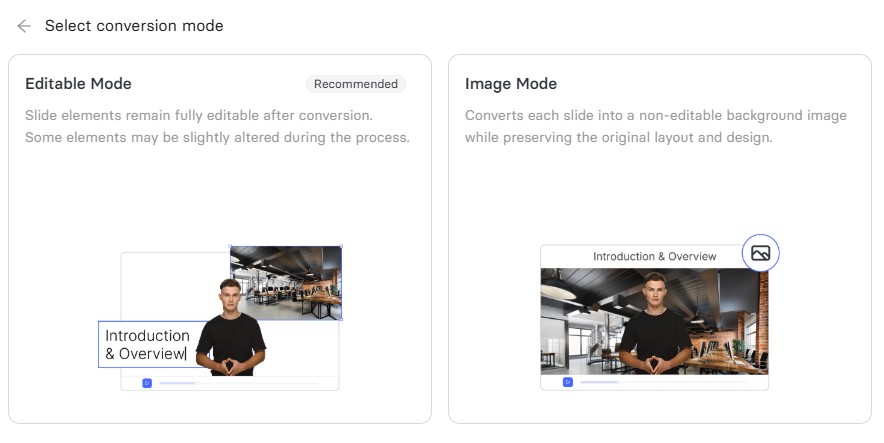
Mõlemad režiimid toetavad ka esinejamärkmete (Speaker Notes) teisendamist, võimaldades kasutada neis olevat teksti videos räägitava kõnena.
Samm 6
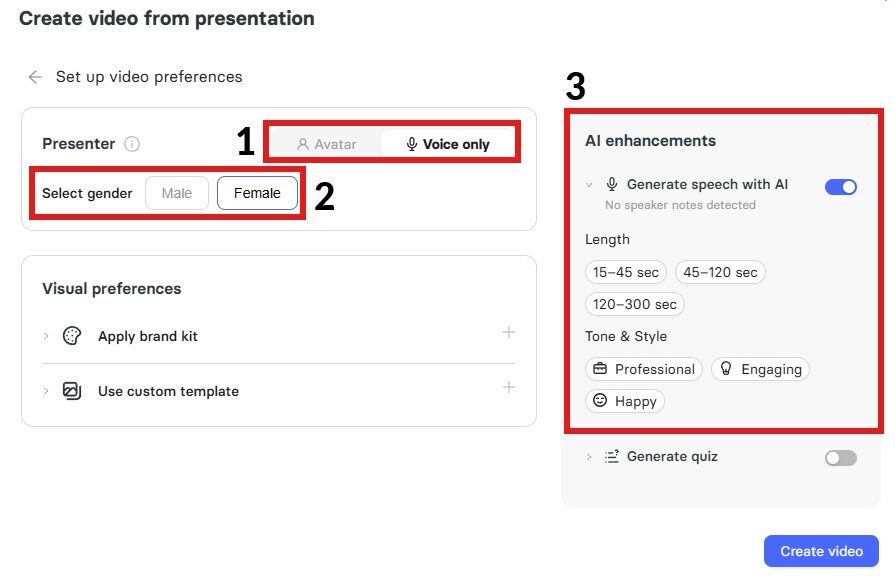
Järgnevalt saate valida video põhilised parameetrid (mida saate hiljem veel muuta).
- kas video tuleb avatariga või ainult pealeloetava kõnega
- Kõne/avatari soo
- Tehisaru poolt genereeritava pealeloetava kõne suunised
Kui olete oma valikud teinud, siis klõpsake nupul Create video.
Konverteri piirangud
Slaidide videoks konvertimisel tasub arvestada järgmiste piirangutega:
- Slaidide üleminekud ja animatsioonid ei ole toetatud (neid saab uuesti lisada videot toimetades)
- Videofaile ja GIF-faile ei toetata
- Slaidide maksimaalne arv on 100
- Kui Elai ei toeta teie kasutatud fonti, kasutatakse Elai vaikefonti
- Faili maksimaalne suurus on 100 MB
- Ühel slaidil võib olla maksimaalselt 120 objekti
Parima konvertimistulemuse saavutamiseks soovitame järgida järgmisi põhimõtteid:
- Vähendage esitluses kasutatavate meediafailide suurust
- Kasutage slaidide puhul kuvasuhet 16:9
- Veenduge, et meediafailide resolutsioon ei ületaks 4K taset (3840×2160 pikslit)
- Kui kasutate kohandatud fonte, mida te kindlasti ei taha videos kaotada, laadige need enne slaidifaili teisendamist Elai keskkonda üles
Samm 7 – viimane ülevaade enne video toimetamist
Enne video toimetamise alustamist annab Elai ülevaate konverditud slaididest ja TI poolt genereeritud kõnest iga slaidi juures. Ülevaatlikumat vaadet näete, kui klõpsate üleval paremas nurgas nupul Review storyboard.

Siin vaates näete, kuidas konverditud slaidid üle tulid ning kas konvertimise käigus on midagi kaotsi läinud või muutunud. Kui midagi ongi halvasti, siis videotoimetuse käigus saab asju tagasi muuta (nt muuta taustavärvi, fonte, teksti paigutust jms). Lisaks saate siin vaates toimetada TI poolt genereeritud teksti. Kui soovite teksti uuesti genereerida või ümber kirjutada, siis seda saate teha ainult siin vaates. Pärast saate ise teksti küll muuta ja lisada, kuid TI teksti genereerimist ei saa videotoimetuse käigus enam teha. Selleks on siin vaates iga slaidi juures võlukepikese ikoon, millele klõpsates tuleb lahti TI aken, kus saate tehisarul lasta teksti ümberkirjutada või genereerida täiesti uue teksti. Võimalik on lasta genereerida kõnet (Speech text) slaidil oleva teksti alusel (From slide content) või kasutades oma prompti (From custom prompt).

Kui olete tekstiga rahul ja valmis siirduma videotöötluse juurde, siis klõpsake üleval paremas nurgas nupul Convert to slides.

Videotöötlus
Videotöötluse aknas on slaidide tekstikasti juures olulised valikud, mida tasuks esimese asjana üle vaadata.
- Keele ja hääle valik – Elai pakub mitmeid Eesti keelega häälevalikuid. Paljud on küll tugeva aktsendiga, kuid erinevaid hääli läbi kuulates leiab ka päris loomulikuna kõlavaid mees- ja naishääli. Lisaks saab siin valida muid hääle parameetreid (vanusegrupp, valdkond, stiil). Osade häälte puhul on võimalik muuta ka nende kiirust ja stabiilsust (kui palju hääl kõne jooksul varieerub). Mida stabiilsem hääl, seda monotoonsem see on.
- Tekstikasti all on kolm olulist kõnega seotud valikut:
- Phoneme – kui teile ei meeldi viis, kuidas tehisaru mingeid sõnu või termineid hääldab, siis saate siin kirjutada talle üksikute sõnade kaupa lahti nende õige hääldus.
- Pause – võimaldab lisada sõnade vahele erineva pikkusega pause.
- Mark – sõnade juurde saab lisada värvilisi markereid ning siduda need hiljem mingi kindla animatsiooniga ehk kui soovite, et mingi element slaidil ilmuks täpselt siis ekraanile, kui pealeloetav kõne jõuab mingi kindla sõna juurde.
3. Kui soovite, et mingi slaidi juures üldse pealeloetavat kõnet poleks, siis valige siit No speech (nt kui tahate selle aja täita ainult taustamuusikaga).
4. Siit saate muuta slaidi taustavärvi.
5. Kirjutage tekst tehisaruga ümber.

Teine oluline plokk on parem külgmenüü, kust leiate erinevaid elemente, mida videole lisada.
- Avatari lisamine, kes hakkab videos kõnet esitama. Võite ka mitte lisada ja piirduda ainult kõnega (NB! avataride suu video eelvaates ei liigu, seda näete alles siis, kui video on lõplikult renderdatud).
- Teksti lisamine
- Elementide lisamine. Nendeks võivad olla pildid, videod, kujundid, ikoonid jms. Saate kasutada Elais olevaid pildi- ja videopankasid. Piltide puhul saab lasta pildi ka TI abil genereerida.
- Võimalus lisada videosse interaktiivseid nuppe ja küsimusi. Saadaval on kaks küsimusetüüpi (teksti- ja pildiküsimus). Tekstiküsimuse puhul on võimalik lisada ühe või mitme õige vastusega küsimust. Saab lasta ka tehisarul genereerida küsimusi slaidide sisu põhjal.
- Siin saate laadida üles enda visuaalseid materjale videos kasutamiseks.
- Salvestage oma ekraani ja lisage salvestus otse oma Elai videosse.
- Võimalik lisada animatsiooni tervele slaidile või animeerida mingeid kindlaid elemente slaidil (kasutades nt Mark funktsiooni).
- Lisage Elai muusikakataloogist enda videole sobiv taustamuusika ning muutke selle helitugevust. Võimalik lisada ka enda helifaile.

Vasakul külgmenüüs slaidide sektsioonis on iga slaidi pisipildi kohal väike ringikeste ikoon, millele klõpsates saate valida, mis animatsiooniga slaidid vahetuvad (NB! video eelvaates neid animatsioone ei kuvata, neid näete alles siis, kui video on lõplikult renderdatud).
Iga slaidi pisipildi kõrval on ka ikoonid slaidi kopeerimiseks ja kustutamiseks.

